ツール ・ 公開中
CSV表計算ビューア
CSVを開いて、そのまま編集・集計・グラフ化。ブラウザだけで動く表計算ツールです。基本の流れと、場面ごとの使い方をくわしく説明します。
こんなときに
- ExcelでCSVを開いたら文字化けした。
- ちょっと中身を見て、集計したいだけなのに、表計算ソフトを立ち上げるのが大げさだ。
- CSVの検索や、列ごとの合計・平均を、手早く出したい。
- CSVの文字コードを、別のシステム向けに変換して保存したい。
基本の流れ
- 「📂 開く」を押すか、CSVファイルを画面へドラッグ&ドロップして読み込みます。文字コードは自動判別されます。
- セルをクリックして編集します。数式(例:=SUM(C2:C10))も使えます。
- 必要に応じて、「Σ 範囲を集計」、「🔍 検索」、「📊 グラフ」を使います。
- 「💾 上書き保存」で元のCSVに保存するか、「📤 変換して保存」で、文字コードの変換や、xlsx保存をします。
画面の見かた
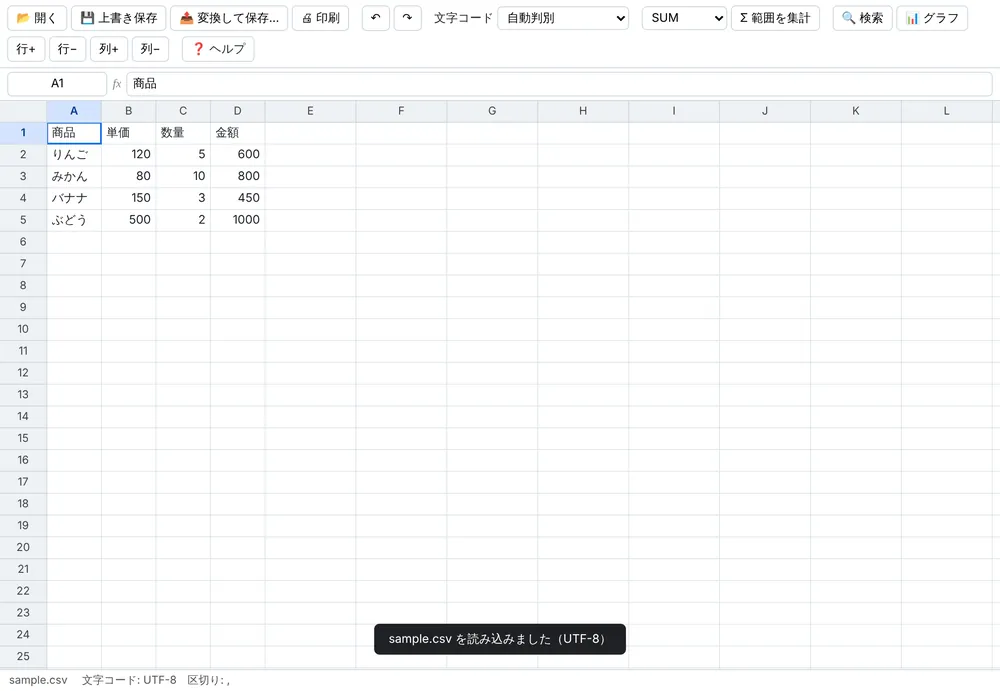
- ツールバー(最上段):ファイル操作、文字コード、集計、検索、グラフ、行列の挿入削除のボタンが並びます。
- 名前ボックス(左):選択中のセル(例:B3)や範囲(例:A1:C10)を表示します。ここに範囲を入力してEnterを押すと、その範囲へジャンプします。
- 数式バー:選択中のセルの中身を表示します。数式のセルでは、式そのものが見えます。
- ステータスバー(最下段):ファイル名(*は未保存の変更あり)、文字コード、区切り文字、複数セルを選んだときの個数・合計・平均・最大・最小を表示します。
具体例で学ぶ
例1:文字化けしたCSVを直す。「📂 開く」で読み込み、文字が化けて見えたら、ツールバーの「文字コード」で、Shift_JIS か UTF-8 を選びます。元のファイルを、その文字コードで読み直します(編集内容は失われるので、確認が出ます)。
例2:売上の列を合計する。合計したい列の列記号(例:C)をクリックし、「Σ 範囲を集計」の横の選択欄で SUM を選んで、ボタンを押します。データの下に、合計の数式が自動で入ります。複数のセルを選ぶだけでも、ステータスバーに合計・平均が表示されます。
例3:電話番号の列を探す。Ctrl+Fで検索パネルを開き、「正規表現」にチェックを入れて、^0\d{9,10}$ のように入力します。条件に合うセルが、黄色く表示されます。
例4:Excelで開ける形にして渡す。「📤 変換して保存」で「Excel (.xlsx)」を選びます。数式、列幅、行高が保たれます。Windows版Excelで文字化けしないCSVにしたいときは、「CSV — UTF-8 (BOM付き)」を選びます。
できること
- UTF-8 / Shift_JIS / EUC-JP / UTF-16 などの文字コードを自動判別して読み込みます。xlsxも開けます。
- セルの編集、範囲選択、コピー・貼り付け(Excelやスプレッドシートと相互)、元に戻す・やり直す(最大40回)。
- SUM・AVERAGE・COUNT・MAX・MIN・ROUND・ABS・SQRT・IF などの関数と、四則演算、範囲の指定。
- セル・列・行の検索。大文字小文字の区別、完全一致、正規表現、選択範囲内にも対応。
- 棒・折れ線・円グラフを作り、画像でコピー・保存。
- CSV・xlsx・独自形式(.json)で保存。印刷(全体/選択範囲、用紙の向き、1行目の繰り返しなど)にも対応。
上手に使うコツ
- 列幅は、列記号の右の境目をダブルクリックすると、内容に合わせて自動調整されます。
- 数式を残したいときは、CSVではなく、xlsxか独自形式で保存します。CSVは数式を保持できないため、保存すると計算結果の値になります。
- 作業を途中でやめるときは、独自形式(.json)で保存すると、数式・列幅・行高が、すべて残ります。
- グラフは、先に表の範囲を選んでからボタンを押すと、その範囲から作れます。「画像をコピー」で、Word・Excel・PowerPoint・メールに、Ctrl+Vでそのまま貼れます。
- 列の多い表を印刷するときは、用紙を「横」にして、「用紙の幅に合わせる」と「1行目を各ページに繰り返す」を使うと、読みやすくなります。
よくある質問
ファイルは外部に送信されますか。
いいえ。開いたファイルは、お使いのブラウザの中だけで処理され、サーバーには送信されません。
文字化けしたままです。
ツールバーの「文字コード」で、正しい文字コードを選んでください。日本語のCSVなら、多くは Shift_JIS か UTF-8 です。
元のファイルに上書き保存できません。
Chrome と Edge では、読み込んだファイルへ、直接上書き保存できます。Firefox と Safari では、上書きできず、同名ファイルのダウンロードになります。
Googleスプレッドシートに保存できますか。
直接の書き込みはできません。「変換して保存」で「Googleスプレッドシート用」を選ぶと、xlsxが保存され、スプレッドシートのページが開きます。「ファイル → インポート → アップロード」で、保存したxlsxを選んでください。
xlsxの色や罫線は残りますか。
xlsxは先頭のシートだけを読み込み、書式(色・罫線)は保持しません。
作った理由
UTF-8で書いたCSVをExcelで開くと、文字化けしてしまうことが、きっかけです。UTF-8のCSVを、文字化けさせずに表示できて、そのまま確認・編集もできるツールが、ほしいと思いました。そのため、ブラウザだけで動くツールとして、開発しました。
開発で工夫していること
- サーバー側の処理を持たない、静的なサイトとして作っています。ファイルがネットワークに出ないので、業務のデータでも、安心して確認できます。
- 文字コードの判別や、xlsxの読み書き、グラフの描画には、実績のあるライブラリ(encoding-japanese、SheetJS、Chart.js)を、サイトに同梱して使っています。
- 数式を含む行や列を挿入・削除したときは、数式の参照も自動で追従します。
- Excelやスプレッドシートとの、コピー・貼り付けを、タブ区切りテキストで相互にできるようにしています。
対応環境
- PCのブラウザ向けです。Chrome / Edge を推奨しています。
- 無料・登録不要です。
ほかの作品
作品一覧から、ほかのアプリやゲームもご覧いただけます。